
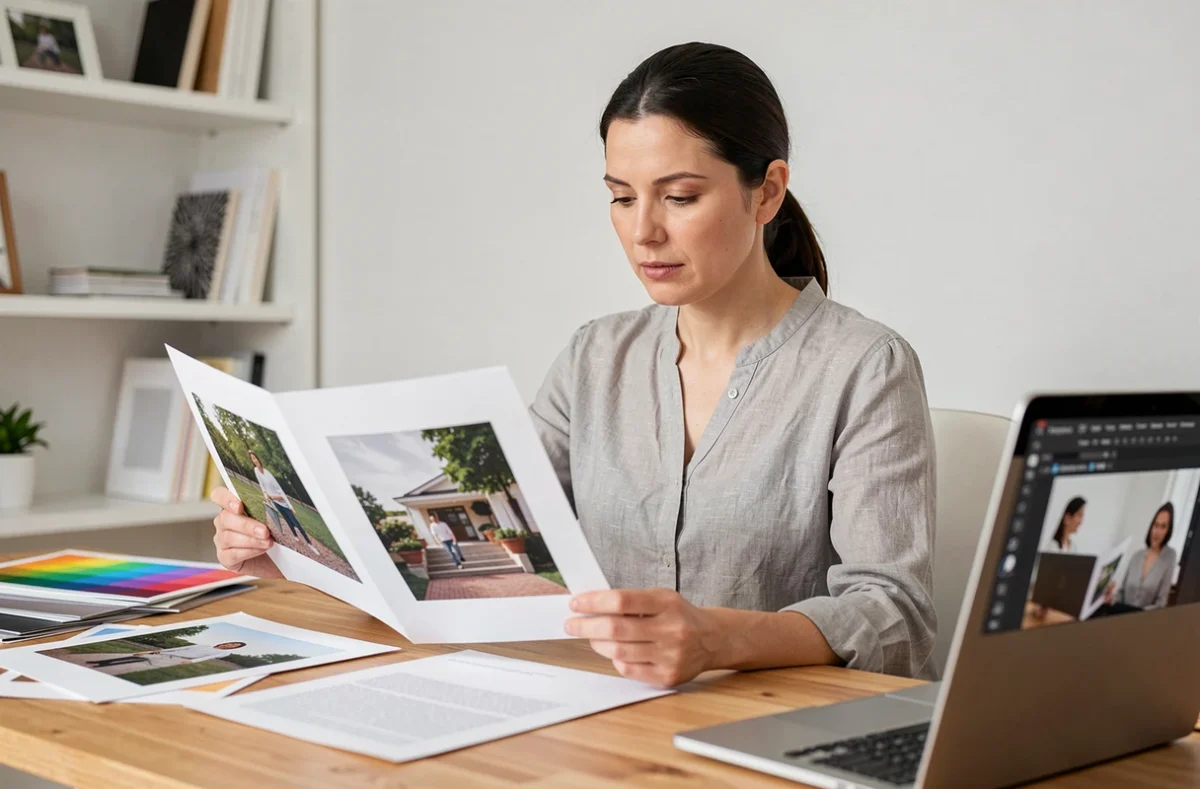
Un visuel au ratio 16:9 ou 3:2 ne rentrera jamais proprement dans un cadre A4 paysage sans intervention. Le ratio d’un A4 paysage (297 x 210 mm) avoisine 1,414:1, un format plus ramassé que la plupart des photos issues d’un reflex ou d’un smartphone. Adapter l’image exige de choisir entre recadrage, ajout de marges ou recomposition, jamais un étirement brut.
Ratio A4 paysage et résolution cible : les valeurs à poser avant tout redimensionnement
Le format A4 paysage mesure 297 x 210 mm. En impression à 300 DPI, cela donne 3508 x 2480 pixels. Pour un usage écran (72 DPI), on descend à environ 842 x 595 pixels. Toute conversion commence par le choix de cette résolution cible, qui dépend de la destination finale.
Le piège fréquent consiste à entrer les dimensions en pixels sans verrouiller le ratio d’aspect. Un fichier paysage 16:9 (par exemple 5472 x 3078 px issu d’un capteur APS-C) présente un ratio de 1,778:1. L’A4 paysage tourne autour de 1,414:1. Forcer la largeur à 3508 px tout en imposant la hauteur à 2480 px sans contrainte de ratio étire verticalement l’image d’environ 25 %. Résultat : visages allongés, cercles devenus ovales.
Nous recommandons de toujours verrouiller le ratio source dans l’outil utilisé (Photoshop, GIMP, Affinity Photo), puis de traiter l’espace restant par l’une des méthodes décrites ci-dessous.
Fond perdu et zone de sécurité : le vrai gabarit d’un A4 paysage pour l’impression
Les articles grand public s’arrêtent aux 3508 x 2480 px. En prépresse, ce n’est qu’un point de départ. Un document destiné à l’impression offset ou numérique professionnelle intègre un fond perdu (bleed) de 3 mm par bord. Le gabarit réel passe alors à 303 x 216 mm, soit environ 3579 x 2551 px à 300 DPI.
Les éléments critiques (texte, logo, zone de lecture principale de la photo) doivent rester à 5 mm minimum de la ligne de coupe. Ignorer cette marge de sécurité oblige souvent à un recadrage de dernière minute qui ampute le sujet principal.
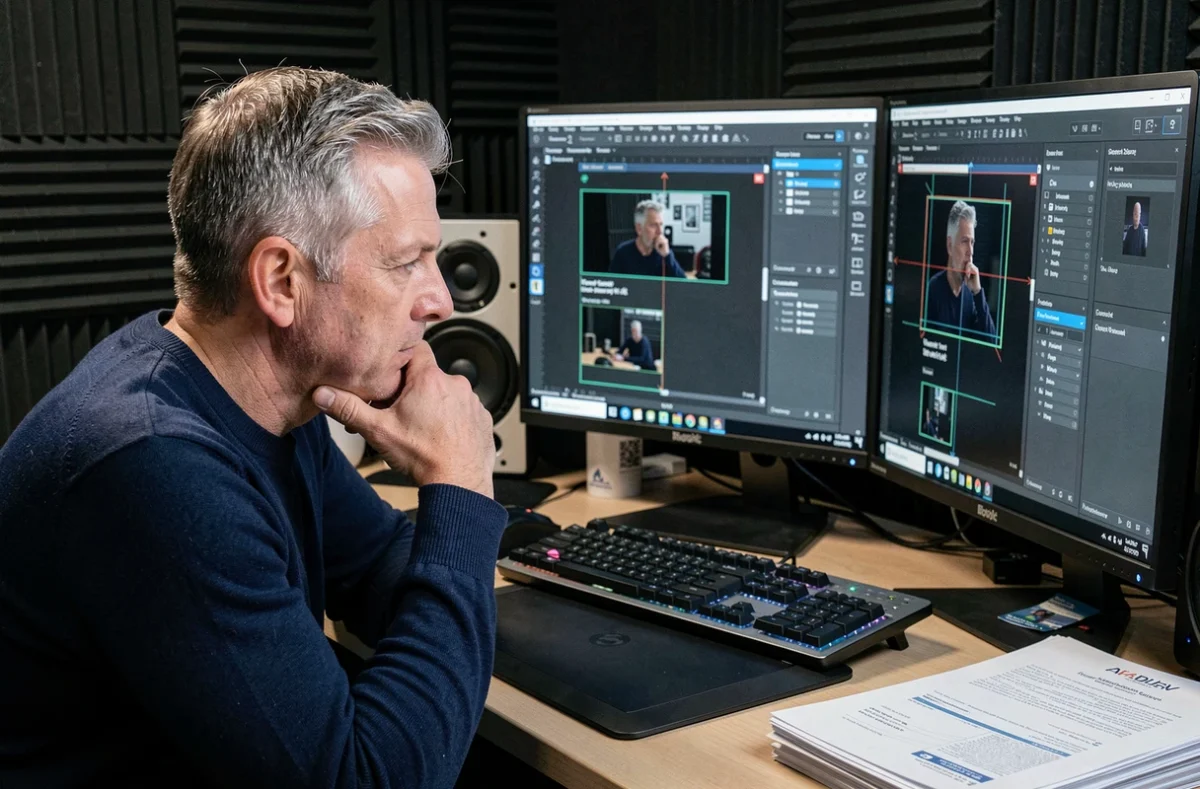
Préparer le fichier directement au format bleed évite de devoir étirer ou dupliquer des bords flous après coup. Si l’image source ne couvre pas la zone de fond perdu, mieux vaut prolonger l’arrière-plan par clonage ou remplissage génératif plutôt que de redimensionner l’ensemble.
Trois méthodes concrètes pour passer d’un paysage large à un A4 sans déformation
Recadrage centré sur le sujet
C’est l’approche la plus propre quand la composition le permet. On place un masque de recadrage aux proportions 297:210 (ou 3508:2480) sur l’image source, puis on ajuste la position pour conserver le sujet. La perte de matière se fait sur les bords latéraux.
Cette méthode convient aux photos dont le sujet est centré ou légèrement décentré, avec des marges latérales peu informatives (ciel, mur, verdure). Elle échoue quand le sujet occupe toute la largeur.
Letterboxing : bandes horizontales sur fond neutre
Quand le recadrage sacrifierait trop de contenu, on insère l’image entière dans un canevas A4 paysage et on remplit le surplus vertical par une couleur unie ou un dégradé. L’image conserve ses proportions exactes. Le letterboxing préserve 100 % du contenu source, au prix de bandes visibles en haut et en bas.
En print, ces bandes se fondent mieux avec un fond blanc ou un noir soutenu. En digital, un flou gaussien de l’image elle-même en arrière-plan donne un rendu plus intégré.
Remplissage génératif des bords
Photoshop (via Generative Expand) ou des outils open source comme IOPaint permettent d’étendre les bords de l’image pour combler l’espace manquant. L’algorithme prolonge le contexte visuel (ciel, texture, sol) sans toucher au sujet central. Le remplissage génératif étend le cadre sans modifier le ratio du sujet.
Limites à connaître :
- Les zones générées manquent parfois de cohérence sur des textures complexes (foule, architecture répétitive). Un contrôle visuel à 100 % est nécessaire avant validation.
- Le poids du fichier augmente si l’outil ajoute des calques non aplatis. Penser à exporter en TIFF ou JPEG aplati pour le flux prépresse.
- Sur des visuels à valeur documentaire ou juridique, toute extension générée pose un problème d’intégrité. Dans ce cas, le letterboxing reste la seule option fiable.
Paramètres d’export pour conserver la qualité après adaptation
Une fois l’image calée aux bonnes dimensions, l’export peut encore dégrader le résultat. Nous observons régulièrement des fichiers correctement redimensionnés mais exportés en JPEG qualité 60, ce qui introduit des artefacts de compression visibles à l’impression.
Pour l’impression, un export en TIFF non compressé ou en PDF/X-4 garantit la fidélité colorimétrique et la netteté. Le profil ICC doit correspondre à la chaîne d’impression (FOGRA39 pour du offset couché en Europe, par exemple).
Pour le web, un JPEG qualité 85-90 ou un WebP offrent un bon compromis poids/qualité. La résolution peut descendre à 72 ou 96 DPI sans perte visible à l’écran, ce qui réduit considérablement le poids du fichier.
- Impression pro : TIFF 300 DPI, espace CMJN, profil FOGRA adapté au support.
- Affichage écran : JPEG ou WebP, 72-96 DPI, espace sRGB.
- Archivage : PNG 300 DPI en RGB pour conserver la latitude de conversion ultérieure.
Erreur fréquente : confondre redimensionnement et rééchantillonnage
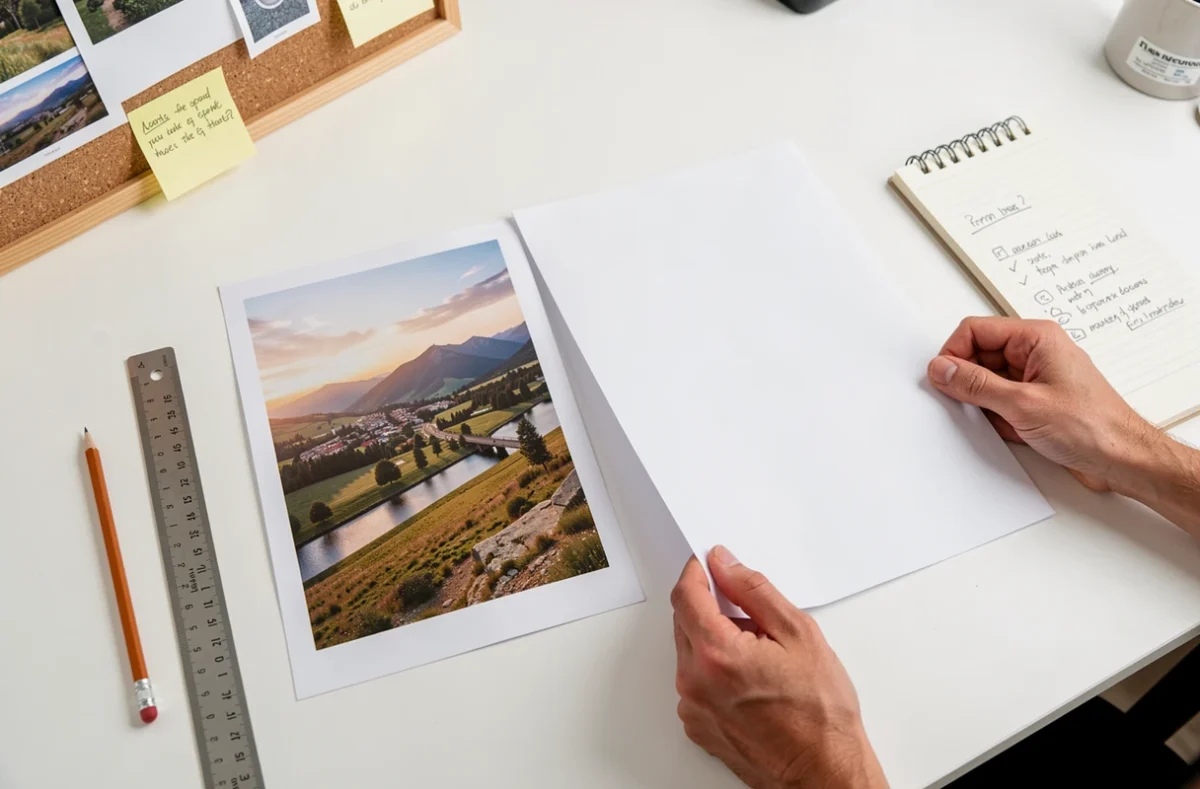
Redimensionner modifie les dimensions d’affichage ou d’impression sans toucher aux pixels. Rééchantillonner ajoute ou supprime des pixels. Agrandir une image 1920 x 1080 à 3508 x 2480 par rééchantillonnage bicubique invente des pixels qui n’existaient pas. Le résultat paraît net à 50 % de zoom, mais un rééchantillonnage excessif produit un flou irréversible à l’impression.
Règle pratique : si la résolution native de l’image, une fois calée sur 297 x 210 mm, tombe sous 200 DPI, le fichier n’est probablement pas adapté à une impression A4 de qualité. Mieux vaut alors réduire le format d’impression ou utiliser un outil de super-résolution (Topaz Gigapixel, Real-ESRGAN) avant le passage au gabarit A4.
L’adaptation d’un format paysage en A4 repose sur un choix technique fait en amont, pas sur un curseur de dimensions glissé après coup. Verrouiller le ratio, choisir la bonne méthode de remplissage et exporter dans le bon format : ces trois étapes éliminent la déformation à la source.